


آموزش گام به گام تغییر پس زمینه گوشی های IP سیسکو

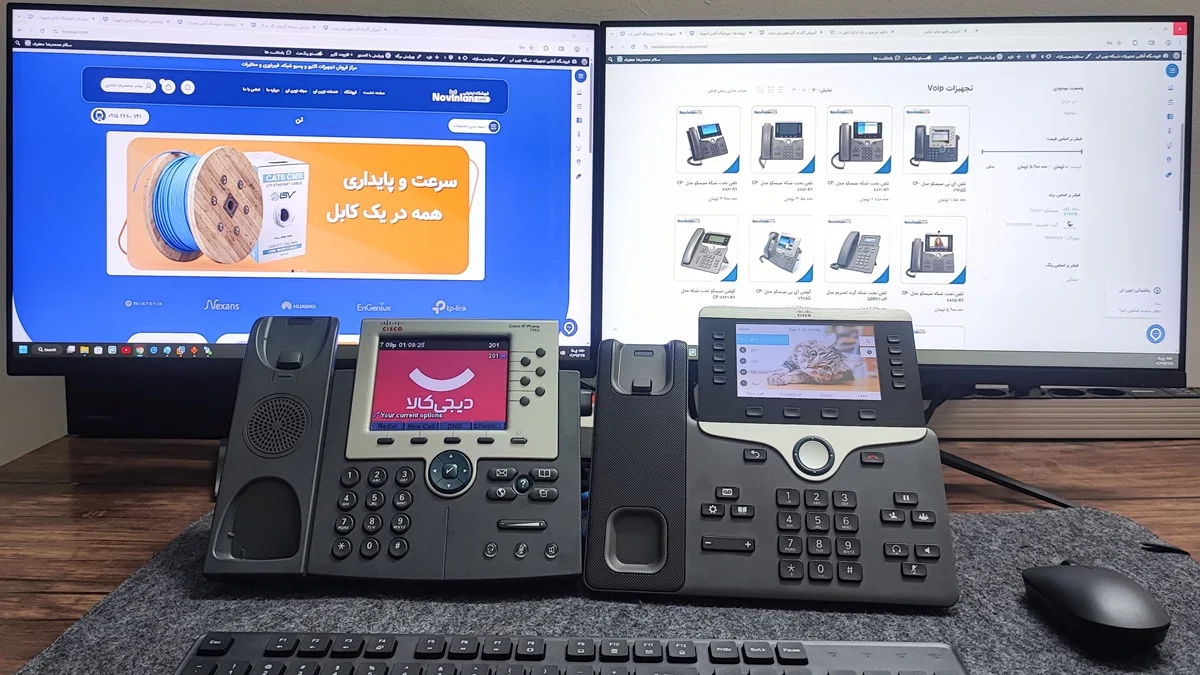
آموزش ویدئویی تغییر پس زمینه گوشی های تحت شبکه سیسکو
مقدمه
آیا میخواید گوشیهای IP سیسکو تون رو شخصیسازی کنید؟ تغییر پسزمینه (بکگراند) میتونه لوگوی شرکت رو نمایش بده، محیط کار رو جذابتر کنه، یا حتی برندینگ حرفهای ایجاد کنه!
🎉 این آموزش کامل از صفر تا صد (از نصب پیشنیازها تا تست نهایی) روی مدلهای محبوب سری ۷۹۰۰ (مثل 7945 و 7965) و سری 8800 با فریمور SIP در محیط Issabel (PBX متنباز مبتنی بر Asterisk) تمرکز داره.
ما از فایل List.xml و سرور TFTP داخلی Issabel برای آپلود تصاویر استفاده میکنیم. 🚀
این فرآیند سادهست اما نیاز به دقت داره. اگر تازهکارید، گامها رو یکی یکی دنبال کنید. اگر Issabel ندارید، اول اون رو نصب کنید (لینک دانلود: issabel.org). توجه: بعضی مدلهای SIP ممکنه فقط لوگوهای کوچک (نه بکگراند کامل) رو پشتیبانی کنن.
زمان تقریبی: ۳۰ دقیقه، بسته به تجربهتون.
مزایا: افزایش جذابیت بصری، برندینگ رایگان، و یادگیری تنظیمات VoIP!
فهرست مطالب
🎥 آموزش ویدیویی تغییر پس زمینه گوشی های تحت شبکه سیسکو (گام به گام)
در این بخش یک ویدئوی آموزشی برای شما آماده کردهایم که بهصورت مرحلهبهمرحله نحوه تغییر پس زمینه گوشی های تحت شبکه سیسکو را نشان میدهد. در این آموزش ما بهطور عملی روی دو مدل Cisco 8851 و Cisco 7965/7945 این کار را انجام دادهایم.
روش کار در سایر گوشیهای سیسکو نیز دقیقاً به همین صورت است و تنها تفاوت در ابعاد تصویر پسزمینه هر مدل است. بنابراین با یادگیری این آموزش، میتوانید بکگراند هر مدل گوشی سیسکو را تغییر دهید.
پیشنیازهای تغییر پس زمینه گوشی های تحت شبکه سیسکو 🛠️
قبل از شروع، همه چیز رو آماده کنید. اگر چیزی ندارید، نصب کنید – گامها رو توضیح دادم.
- Issabel PBX نصبشده: اگر ندارید، از ISO رسمی دانلود کنید و روی ماشین مجازی (مثل VirtualBox) یا سرور فیزیکی نصب کنید. نصب پیشفرض شامل Asterisk و FreePBX-like رابط وب هست. پس از نصب، به آدرس IP سرور (مثل 192.168.1.100) با مرورگر برید و ادمین لاگین کنید (نام کاربری: admin، پسورد پیشفرض: admin). 🔑
- دسترسی ادمین به Issabel: از رابط وب (برای تنظیمات ساده) یا SSH. اگر SSH ندارید، از Putty دانلود و وصل شید.
- نرمافزار ویرایش تصویر: GIMP (رایگان، از gimp.org دانلود کنید) یا Photoshop. اگر GIMP ندارید، دانلود و نصب کنید – سادهست! 🖼️
- سرور TFTP فعال: Issabel معمولاً داره، اما چک کنید:
- تو رابط وب Issabel، برید به System > TFTP Server و مطمئن شید فعاله.
- یا تو SSH: systemctl status tftpd-hpa بزنید. اگر خاموشه، yum install tftp-server (اگر لازم) و systemctl start tftpd-hpa و systemctl enable tftpd-hpa اجرا کنید.
- مسیر پیشفرض TFTP: /tftpboot – مطمئن شید قابل نوشتن باشه (chmod 777 /tftpboot).
- تصویر دلخواه: یه عکس ساده انتخاب کنید (فرمت JPG یا PNG اولیه). ابعاد نهایی: ۳۲۰x۲۱۲ پیکسل برای تصویر اصلی (با ۴ بیت رنگ، ۱۶ رنگ) و ۸۰x۵۳ برای thumbnail. برای لوگوهای کوچک (اگر مدلتون فقط این رو پشتیبانی کنه): ۹۰x۵۶ پیکسل BMP greyscale با ۴ رنگ خاص (#ffffff, #000000, #404040, #808080). 📷
- ابزار انتقال فایل: FileZilla (برای FTP/SCP به سرور Issabel) یا WinSCP. اگر ندارید، دانلود کنید.
- گوشی سیسکو با فریمور SIP: مطمئن شید فریمور SIP نصبشده باشه (اگر SCCP هست، اول به SIP تبدیل کنید – جستجو کنید “convert Cisco phone to SIP”). گوشی رو به شبکه وصل کنید و MAC آدرسش رو یادداشت کنید (از پشت گوشی یا منوی Settings > Status).
- هشدار ایمنی: در محیطهای تولیدی، اول روی گوشی تست بکآپ بگیرید. تغییرات ممکنه نیاز به ریست داشته باشه و اگر اشتباه کنید، گوشی موقتاً غیرفعال بشه. ⚠️
اگر Issabel تازه نصب کردید، اول یک داخلی ساده بسازید تا مطمئن شید PBX کار میکنه.
🎨 گام ۱: آمادهسازی تصاویر در ویندوز
۱.۱ انتخاب تصویر
- یک عکس ساده انتخاب کن (لوگوی شرکت، یک پسزمینه روشن یا گرادیان).
- گوشیهای سری ۷۹۰۰ فقط ۱۶ رنگ (۴ بیت) رو پشتیبانی میکنن. پس تصویر خیلی رنگارنگ نباشه چون بعد از تبدیل کیفیت میافته.
۱.۲ تغییر ابعاد با Photoshop
- تصویر رو در Photoshop باز کن.
- از منو برو به:
Image > Image Size - ابعاد رو بر اساس مدل گوشی تنظیم کن (مطابق جدول زیر):
| مدل گوشی / سری | نوع تصویر | ابعاد تصویر اصلی (FULL) | ابعاد Thumbnail (پیشنمایش) | عمق رنگ / فرمت | مسیر پوشه روی TFTP |
|---|---|---|---|---|---|
| 7941 / 7961 / 7942 / 7962 | Greyscale | 320×196 px | 80×49 px | Greyscale-4bit | /Desktops/320x196x4 |
| 7945 / 7965 | Color | 320×212 px | 80×53 px | PNG-16bit | /Desktops/320x212x16 |
| 7970 / 7971 | Color | 320×212 px | 80×53 px | PNG-12bit | /Desktops/320x212x12 |
| 7975 | Color | 320×216 px | 80×53 px | PNG-16bit | /Desktops/320x216x16 |
| 8821 | Color | 240×320 px | 117×117 px | PNG-24bit | /Desktops/240x320x24 |
| 8841/8845/8851/8861/8865 | Color | 800×480 px | 139×109 px | PNG-24bit | /Desktops/800x480x24 |
| 8941 / 8945 | Color | 640×480 px | 123×111 px | PNG-24bit | /Desktops/640x480x24 |
| 8961 / 9951 / 9971 | Color | 640×480 px | 123×111 px | PNG-24bit | /Desktops/640x480x24 |
- مطمئن شو Resolution روی 72 dpi باشه.
- برای Thumbnail میتونی یک کپی از تصویر اصلی بگیری و بعد اندازه رو طبق جدول تغییر بدی.
توضیحات بیشتر:
- مدلهای 7941 تا 7962 از تصاویر خاکستری ۴ بیتی (Greyscale 4-bit) استفاده میکنند (یعنی ۱۶ سطح خاکستری).
- مدلهای 7945 تا 7975 بسته به مدل، از عمقهای رنگی مختلف (12 یا 16 بیت) با فرمت PNG پشتیبانی میکنند.
- سریهای جدید مثل 8800 (8841, 8861) و 8900، 9900 تصاویر با کیفیت کامل رنگ (24-bit True Color) را پشتیبانی میکنند و فولسایز تصاویر هم بهمراتب بزرگتر هستن.
- پوشههای TFTP باید دقیقا با فرمت
Desktops/<عرض>x<ارتفاع>x<عمق>ساخته بشن تا گوشی بتونه تصاویر رو درست بخونه.
۱.۳ کاهش تعداد رنگها
- در Photoshop برو به:
Image > Mode > Indexed Color - توی پنجره باز شده، Palette = Local (Perceptual) و Colors = 16 انتخاب کن.
- OK رو بزن.
(اگر با Paint کار کنی: بعد از تغییر سایز، تصویر رو با فرمت PNG ذخیره کن و بعد با ابزار آنلاین [مثل ezgif.com یا IrfanView] تعداد رنگها رو به 16 کاهش بده، چون Paint به صورت مستقیم 16 رنگ PNG نمیسازه.)
۱.۴ ذخیره فایلها
- فایل اصلی رو به اسم:
FullImage.png - فایل Thumbnail رو به اسم:
TN-FullImage.png
(حتماً پسوند PNG باشه، JPG جواب نمیده.)
📄 گام ۲: ساخت فایل List.xml
این فایل مثل یک «کتابچه راهنما» برای گوشی عمل میکنه و بهش میگه چه تصاویری در دسترس هستن.
۲.۱ باز کردن Notepad یا Notepad++
- روی ویندوز، Notepad رو باز کن.
- پیشنهاد: از Notepad++ استفاده کن چون رنگبندی و فرمت XML رو بهتر نشون میده و خطاها کمتر میشه.
۲.۲ نوشتن کد XML
کد پایه برای یک تصویر به شکل زیره:
<CiscoIPPhoneImageList>
  <ImageItem Image="TFTP:Desktops/320x212x16/TN-FullImage.png"
             URL="TFTP:Desktops/320x212x16/FullImage.png"/>
</CiscoIPPhoneImageList>
🔍 توضیح خطبهخط:
<CiscoIPPhoneImageList>: شروع فایل XML، همهی تصاویر باید داخل این تگ قرار بگیرن.<ImageItem>: هر تصویر جدید باید با این تگ تعریف بشه.- Image= → مسیر thumbnail (عکس کوچک که توی منوی گوشی نمایش داده میشه).
- URL= → مسیر تصویر اصلی (پسزمینهای که روی گوشی نمایش داده میشه).
"TFTP:..."→ یعنی گوشی از طریق TFTP تصویر رو دانلود کنه. مسیر باید دقیقاً همون پوشهای باشه که روی سرور ساختی (مثلاً/tftpboot/Desktops/320x212x16/).</CiscoIPPhoneImageList>: پایان فایل.
۲.۳ اضافه کردن چند تصویر
اگه بخوای چندتا تصویر برای انتخاب داشته باشی، فقط کافیه چند خط ImageItem اضافه کنی. مثل نمونه زیر:
<CiscoIPPhoneImageList>
  <ImageItem Image="TFTP:Desktops/320x212x16/TN-Office.png"
             URL="TFTP:Desktops/320x212x16/Office.png"/>
  <ImageItem Image="TFTP:Desktops/320x212x16/TN-Logo.png"
             URL="TFTP:Desktops/320x212x16/Logo.png"/>
  <ImageItem Image="TFTP:Desktops/320x212x16/TN-BlueBG.png"
             URL="TFTP:Desktops/320x212x16/BlueBG.png"/>
</CiscoIPPhoneImageList>
📌 نکتهها:
- اسم فایلها باید دقیقاً مثل چیزی باشه که ذخیره کردی (حساس به حروف بزرگ و کوچک).
- تعداد تصویرها میتونه تا ۵۰ تا باشه.
۲.۴ ذخیرهسازی فایل
وقتی کار تموم شد:
- از منوی Notepad برو به File → Save As.
- یک اسم بگذار:
List.xml - File type رو روی All Files (.) بذار.
- Encoding رو ANSI یا UTF-8 بدون BOM بذار (مهمه چون بعضی گوشیها BOM رو نمیپذیرن).
- حالا Save کن.
۲.۵ تست فایل
بعد از ذخیره:
- روی ویندوز دابلکلیک کن → اگه مرورگر باز شد و ساختار XML رو بدون خطا نشون داد، درسته.
- یا روی Notepad++ باز کن → از منوی Plugins → XML Tools → Check XML syntax now استفاده کن تا مطمئن شی خطا نداره.
👉 نتیجه: وقتی این فایل رو به همراه عکسها داخل پوشه TFTP بذاری، گوشیها توی منوی
Settings → User Preferences → Background Images
لیست همهی thumbnailها رو نشون میدن.
📤 گام ۳: انتقال فایلها با WinSCP به Issabel (TFTP)
- برنامه WinSCP رو نصب و اجرا کن. (برای دانلود نرم افزار WinSCP کلیک کنید)
- به سرور Issabel وصل شو:
- Protocol: SCP یا SFTP
- Hostname: آیپی سرور (مثلاً
192.168.1.100) - Username:
root - Password: همون پسورد root سرور ایزابل
- وارد مسیر زیر شو:
/tftpboot/Desktops/320x212x16(اگه پوشه وجود نداره، با دکمه F7 یه پوشه جدید بساز به همین اسم.)
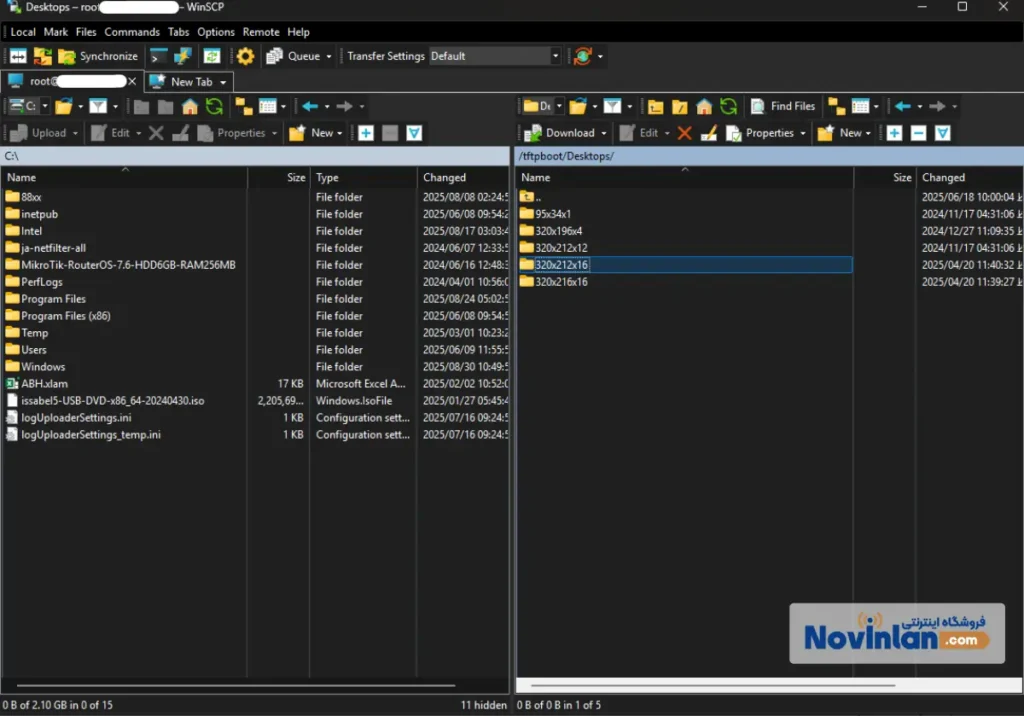
- فایلها رو از سمت چپ (ویندوز) به این پوشه بکش و رها کن:
- FullImage.png
- TN-FullImage.png
- List.xml
- بعد از کپی، روی پوشه راست کلیک کن و Properties رو بزن.
- Permissions رو روی
777بذار (همه دسترسی داشته باشن).
- Permissions رو روی
- حالا با SSH (Putty) برو سرور و سرویس TFTP رو ریاستارت کن:
systemctl restart tftpd-hpa
📱 گام ۴: انتخاب پسزمینه روی گوشی سیسکو
پس از انجام پیش نیاز ها، جهت تغییر پس زمینه گوشی های تحت شبکه سیسکو مراحل زیر را دنبال کنید…
🔄 ریستارت گوشی → همیشه قبل از انتخاب تصویر لازمه گوشی یکبار ریبوت بشه تا فایلهای List.xml و thumbnail جدید رو از سرور TFTP بخونه.
- یا از منو Settings → Restart
- یا کشیدن کابل برق و وصل کردن مجدد.
✅ مسیر انتخاب → روی گوشی:
Settings → User Preferences → Background Images
- اینجا thumbnail رو نشون میده.
- انتخابش کنی → Preview نشون داده میشه → بعد با Save یا Set تأیید کنی.
📌 اگر تصویر رو ندیدی:
چک کن فایل List.xml درست ساخته شده باشه و اسم عکسها داخلش باشه.
مطمئن شو فایلها توی پوشه درست روی TFTP هستن (Desktops/...).
«اگر قصد خرید یا مشاهدهی مدلهای مختلف گوشی تحت شبکه را دارید، لیست کامل گوشیهای تحت شبکه در نوینلن در دسترس شماست.»
نکات پیشرفته و رفع مشکلات 🛠️
- مشکلات رایج و حلشون:
- تصویر نمایش داده نمیشه؟ 😢: فرمت PNG چک کنید، مسیر در List.xml درست باشه (TFTP: رو فراموش نکنید)، TFTP فعال باشه. لاگ Asterisk: تو SSH asterisk -rvv و گوشی رو ریست کنید تا ارورها رو ببینید.
- تصویر ناقص یا wrapping؟: از BMP greyscale با پالت ۴ رنگ استفاده کنید. ابعاد رو دوباره چک کنید – برای سری 7900، 320x212x16 استاندارد هست.
- گوشی فایلها رو دانلود نمیکنه؟: فایروال Issabel رو چک کنید (firewall-cmd –add-service=tftp)، یا پورت 69 UDP باز باشه. MAC فایل cnf رو درست بنویسید.
- مدل پشتیبانی نمیکنه؟: برای سری قدیمیتر مثل 7960، از SIPDefault.cnf استفاده کنید. جستجو کنید “Cisco SIP background support”.
- ریست مداوم؟: فریمور رو آپدیت کنید – فایلهای .loads رو از سایت سیسکو دانلود و به TFTP اضافه کنید.
- پیشرفته: برای بالک (چند گوشی)، اسکریپت بنویسید تا cnfها رو اتوماتیک بسازید. یا از FreePBX module برای پروویژنینگ استفاده کنید.
- امنیت: TFTP ناامنه – فقط در شبکه داخلی استفاده کنید.
📸 نیاز به عکس: اسکرینشات از لاگ Asterisk با ارور نمونه یا موفقیت. کپشن: «چک لاگها برای troubleshooting».
نتیجهگیری 🎉
با انجام مراحل گفتهشده، حالا میتوانید بهراحتی تغییر پس زمینه گوشی های تحت شبکه سیسکو را انجام دهید و حتی لوگوی شرکت یا برند خود را روی دستگاهها قرار دهید. این کار نهتنها جلوهای حرفهایتر به محیط کاری شما میبخشد، بلکه نشان میدهد که چقدر میتوانید سیستمهای VoIP خود را مطابق نیاز سازمان شخصیسازی کنید. تغییر پس زمینه گوشی های تحت شبکه سیسکو
پیادهسازی و مدیریت چنین جزئیاتی، بخشی از فرایند بزرگتر راهاندازی و بهینهسازی زیرساختهای ویپ است و با تغییر پس زمینه گوشی های تحت شبکه سیسکو میتوان تجربه کاربری بهتری برای کارکنان و مشتریان ایجاد کرد.
درباره نوین لن
فروشگاه نوین لن بهعنوان مرکز تخصصی فروش تجهیزات شبکه و ارائه راهکارهای یکپارچه ارتباطی، خدمات کاملی در زمینه نصب و راه اندازی ویپ در مشهد و همچنین پشتیبانی سیستم تلفنی VoIP ارائه میدهد. ما به کسبوکارها کمک میکنیم تا زیرساختهای ارتباطی پایدار و حرفهای ایجاد کنند؛ از انتخاب و تأمین تجهیزات معتبر تا نصب، راهاندازی عملیاتی و پشتیبانی تخصصی سیستمهای Voip.
اگر به دنبال خرید تجهیزات ویپ در مشهد، راهاندازی سیستم تلفنی Voip یا دریافت مشاوره تخصصی درباره نصب VoIP هستید، کارشناسان نوین لن در مشهد آمادهاند تا همراه شما باشند.
برای دریافت مشاوره یا ارتباط با کارشناسان، کافیست از بخش زیر با ما تماس بگیرید:
